
ということで後半戦です。
前半の記事はこちらから↓↓

さっそくPixivFACTORYでマグカップを作る!
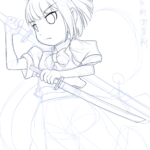
前回下書きしたイラストを完成させたので、PixivFACTORYでマグカップデザインの登録をしていきます。
PixivFACTORYにアクセスして、作れるグッズの一覧から、マグカップを選択します。
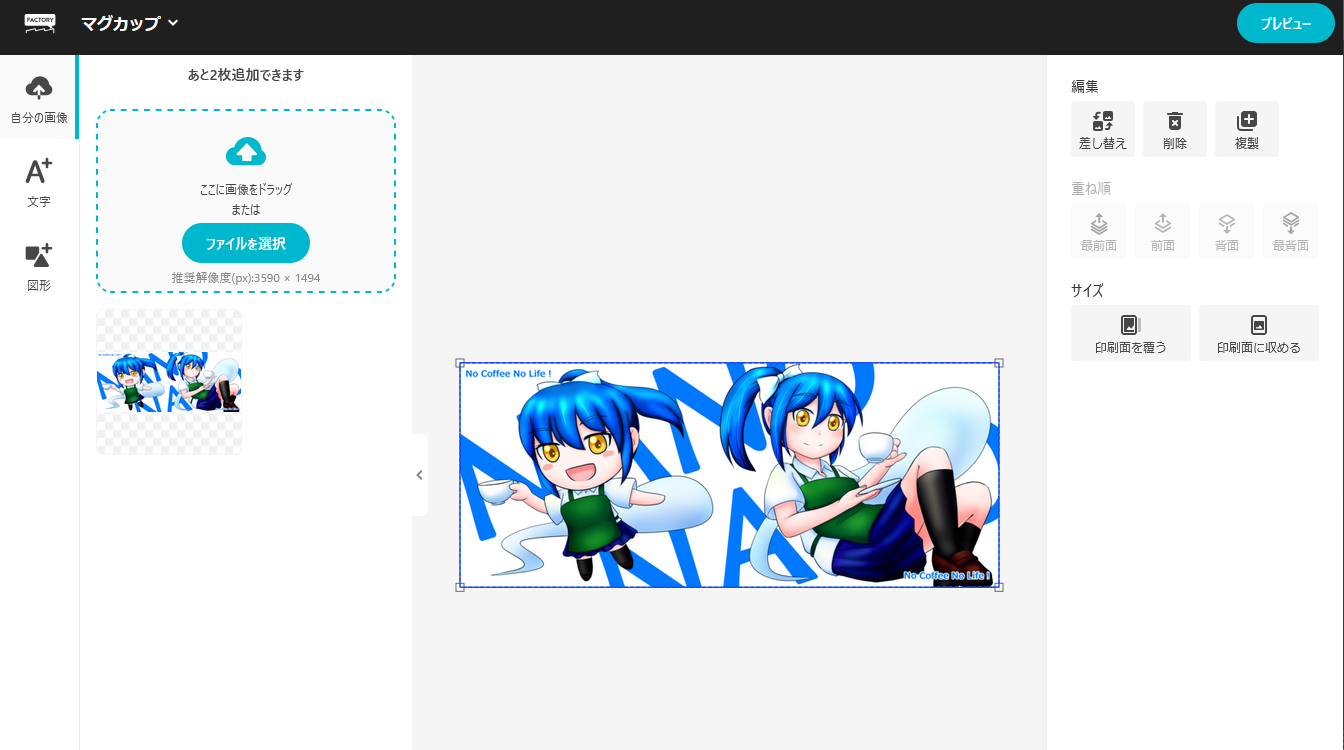
デザインの登録画面が表示されました。
今回は用意した画像を使うので、画像をアップロードして、それがそのまま全面デザインに登録できました。
今回は使いませんでしたが、デザインに使う画像は3つまで登録できるみたいです。
別々の画像を並べたり重ねたり、文字や図形を追加したりといったデザイニングもサイト上でできるみたいでした。
でも、PhotoshopやCLIP STUDIO PAINTを持っている人は、そちらでデザインを完成させてそのまま使うほうが自由度が高そうに思いました。
プレビュー機能でどんな感じになるか確認できる
デザインが確定したら、プレビューボタンを押します。
すると、どんな感じの見た目になるか3Dで表示されるではありませんか!
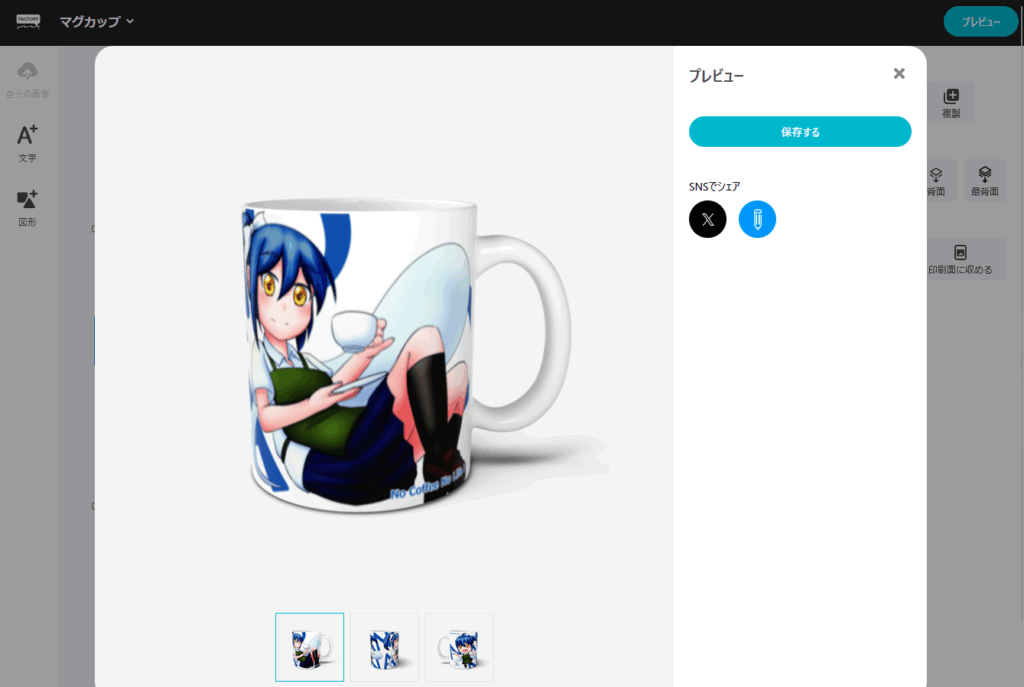
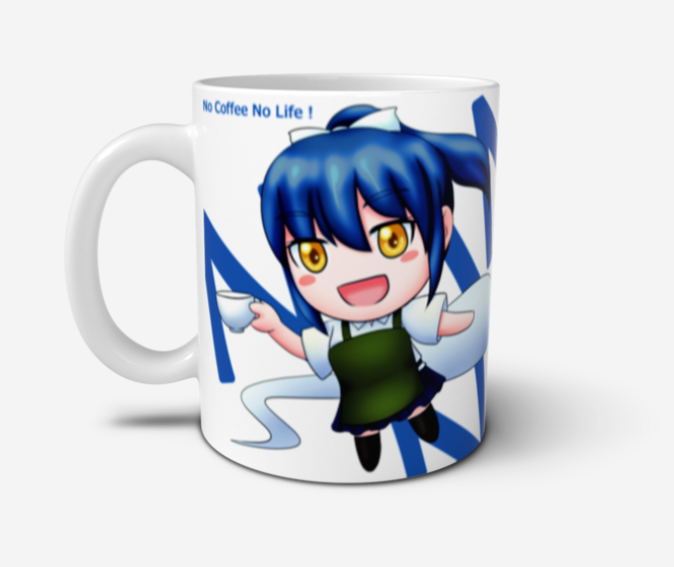
立体モデルにデザインした画像が貼り付けられ、どんな感じの仕上がりになるかのイメージが出来ました。
左、真ん中、右の3面でどんな感じか見えるのがいいですね。
左手で持った時と右手で持ったときで絵が変わる狙い通りのイメージになりました。
今回、メインのイラストの配置が奇跡的にマグカップイメージの正面になっていて、ラッキーでした。
(自動で判定して向きを合わせてくれているとも勘違いしかけました)
アイテム登録!
プレビューがいい感じだったので、pixivFACTORYにアイテムを登録していきます。
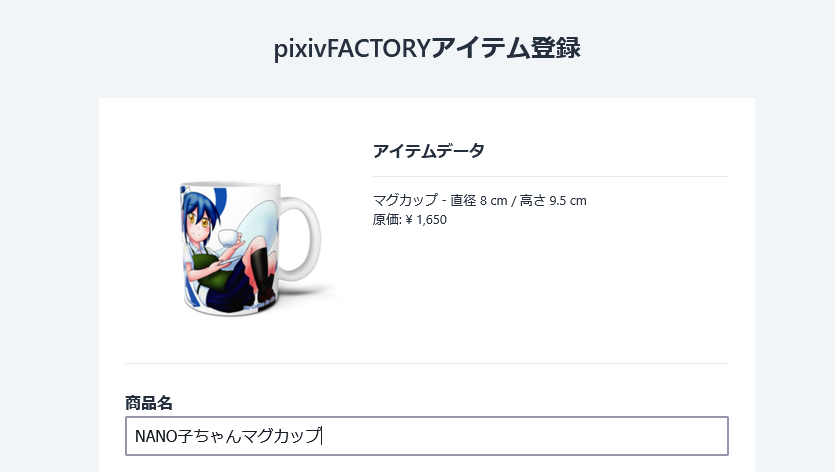
商品名を入力したら、これで登録完了です。
pixivFACTORYから1個から発注することができます。
BOOTHで販売!
pixivFACTORYで作成したら、「BOOTHで販売する」ボタンが用意されていますのでそこをポチッと。
ここからBOOTH側の画面に移行になります。
商品情報として、商品の説明文や、1品売れたときのマージン(取り分)などの登録をしたら、無事公開することができました!
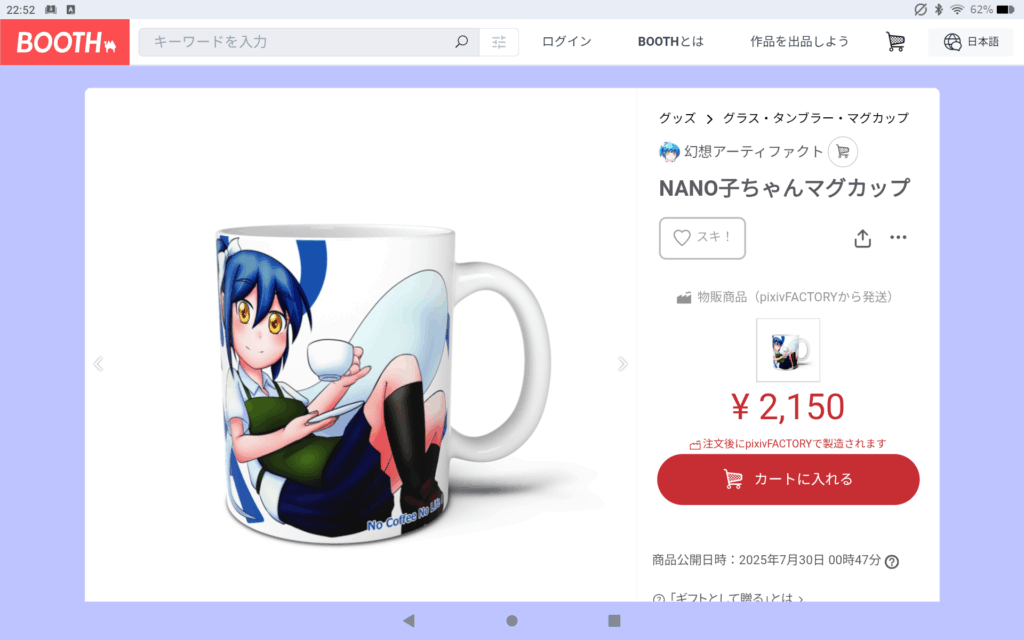
あっという間にBOOTHで商品を購入できる状態になりました!
↓今回作成したマグカップはこちらから買うことができます!↓
https://gensou-artifact.booth.pm/items/7241473
初めてマグカップを作ってみた感想
今回初めてpixivFACTORYを利用してグッズを販売できる状態までやりましたが、
FACTORYもBOOTHも、同じpixivのサービスなので商品連携を簡単にできるのが魅力だと思います。
実際今回、イラストを完成させてから、BOOTHで販売するまで30分かからないぐらいでした。
あえてデメリットを上げるとすれば、pixivFACTORYの1個あたりの商品単価がちょっと高めといったところでしょうか。
業界を探せば少数からもう少し安く作れるところもあると思うので、単純な金額だけならデメリットがありますが、BOOTHとの連携、工場での製造から直送まで一括でやってくれる手間賃と考えると、妥当なところでしょうか。
今回思ったより簡単に作れましたので、今後も同人誌制作の合間とかで、他のグッズにも挑戦してみようと思いました。
ということで今回で、初めてpixivFACTORYでグッズを作ってみたまとめが完結でした。
前編後編読んでいただいた方、ありがとうございました!
それでは。
X(Twitter)では、漫画やイラストやゲームの話などを日々投稿しています。
よろしければそちらもフォローよろしくお願いします!

X(旧Twitter)でNANO181をフォローする
→ https://x.com/NANO181
Youtubeでは毎週水曜日/日曜日の夜23時から作業配信してます。
→ https://m.youtube.com/@NANO-kn3lk
幻想アーティファクトの過去作やグッズはBOOTHにて
→ https://t.co/T5D4nNtZel